Entri yang Diunggulkan
Pengertian dan Fungsi Kompas
Mengenal Pengertian dan Fungsi Kompas Kompas adalah alat navigasi untuk menetapkan arah mata angin. Prinsip kerjanya berupa panah penunju...

Tampilkan postingan dengan label Digital. Tampilkan semua postingan
Pernahkah kamu kehilangan Smartphone? Entah itu dicuri atau hanya sekadar lupa menaruh. Kalau Jaka sendiri sih lebih sering lupa dan juga sering diisengi teman yang suka menyembunyikan smartphone.
Untuk mencegah smartphone kamu hilang karena dicuri, kamu bisa baca artikel Cara Mencegah Pencurian Smartphone. Sementara untuk kamu yang lagi kehilangan smartphone Android, dan bingung gimana cara mencarinya.
Cara Melacak Smartphone Android yang Hilang Dengan Android Device Manager
Seperti yang kamu ketahui, smartphone Android didukung penuh oleh Google. Karena itu, mari kita coba lacak smartphone Android yang hilang tersebut menggunakan layanan milik Google. Selain menghargai Google, cara ini tentunya lebih akurat dibandingkan menggunakan aplikasi pihak ketiga yang lain. Nah, layanan dari Google yang dimaksud adalah menggunakan Android Device Manager.
Cara Melacak Android yang Hilang Langsung dari Android
Fungsi utama dari Android Device Manager adalah untuk mengendalikan perangkat Android kamu dari jarak jauh jika sewaktu-waktu hilang. Dengan mengaktifkan layanan ini, kamu bisa melacak, mengunci smartphone, hingga menghapus data yang ada di smartphone jika Android kamu hilang. Caranya adalah sebagai berikut:
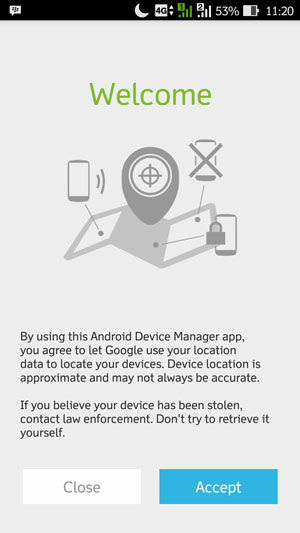
- Setelah Android Device Manager terinstal, silakan buka aplikasinya. Lalu jangan lupa Accept.
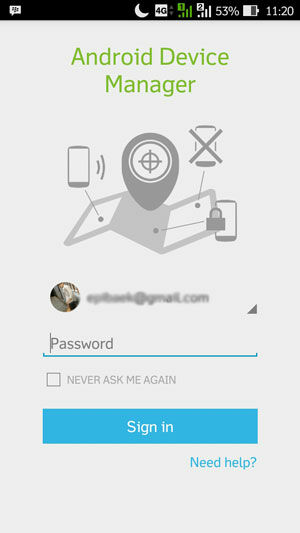
- Selanjutnya, silakan login dengan akun Google yang aktif pada smartphone kamu. Ingat, harus akun Google yang aktif dan terhubung di smartphone yang digunakan.
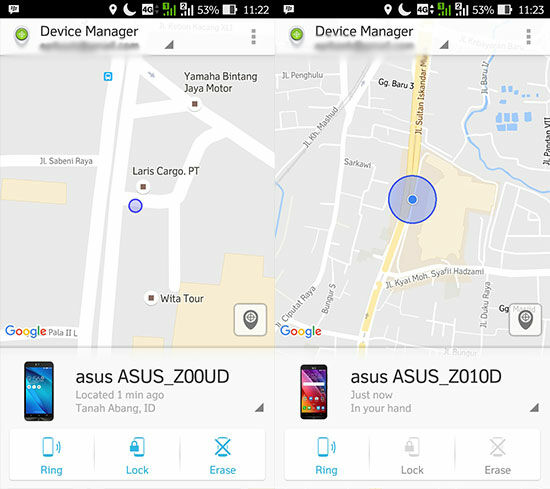
- Jika kamu menggunakan 2 smartphone, kamu bisa menemukan lokasi smartphone kamu yang hilang langsung dari smartphone kamu yang lain.
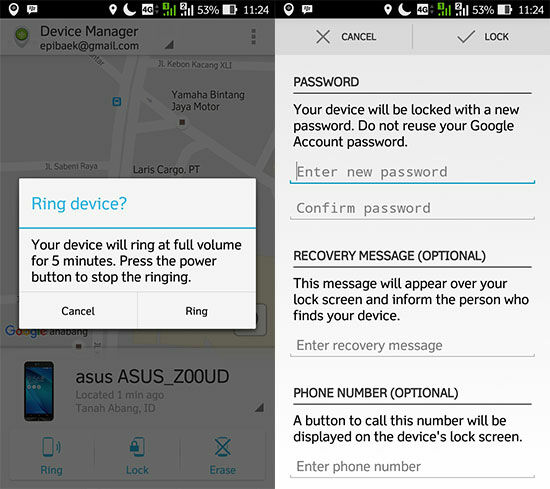
- Selanjutnya tinggal pilh perintah yang ingin kamu berikan, apakah akan memaksanya berdering, menguncinya, atau menghapus datanya.
Cara Menemukan Android yang Hilang Menggunakan Komputer
Jika kamu hanya punya smartphone, jangan khawatir. Pasalnya Android Device Manager bisa juga diakses lewat komputer. Cara menemukan smartphone Android yang hilang tanpa aplikasi bisa kamu coba dengan cara berikut:
- Buka website www.google.com/android/devicemanager lewat browser. Silakan login dengan akun Gmail yang kamu gunakan pada smartphone Android kamu.
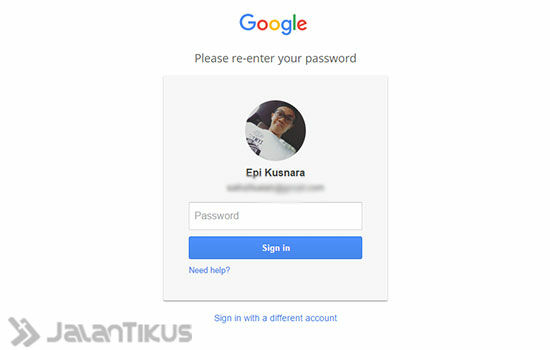
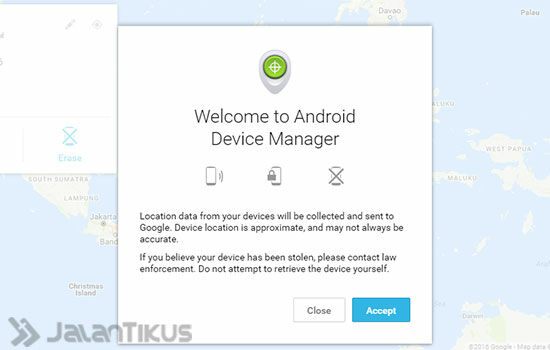
- Saat muncul Alert, klik Accept. Selamat, kamu berhasil masuk Android Device Manager.
- Untuk melacak hp Android yang hilang, kamu klik Icon GPS yang ada di pojok kanan pop-up. Jika ternyata GPS di smartphone kamu tidak aktif, kamu tidak akan bisa mendapatkan lokasi. Namun, kamu masih bisa me-reset-nya dengan menekan tombol Erase. Dengan begini smartphone kamu akan masuk ke pengaturan pabrik dan akan menyetel GPS untuk menyala. Jadi, Android kamu dapat kembali ditemukan.
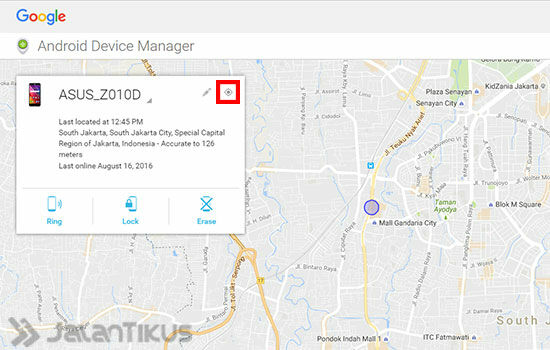
- Demi mencegah kejadian yang tidak diinginkan, kamu dapat mengunci Android dengan Passwordmenggunakan fitur "Lock". Jika curiga smartphone kamu disembunyikan atau lupa menyimpannya. Tapi jika smartphone Android dalam keadaan silent, kamu bisa menggunakan fitur "Ring", dengan begitu Android akan mengeluarkan suara penuh.
Perlu diingat, cara menemukan android yang hilang ini hanya bisa kamu gunakan jika Android kamu dalam keadaan aktif. Meski belum ditemukan cara yang tepat, tapi bukan tidak mungkin jika melacak smartphone hilang dalam keadaan mati pun bisa dilakukan. Jika kamu punya pengalaman dan cara mencari Android yang hilang, share ya di kolom komentar!
Cara Mudah Melacak Smartphone Android yang Hilang Tanpa Aplikasi Pihak Ketiga
Memiliki gadget android, entah itu versi yang termahal maupun versi yang tercanggih tentu tidak akan selalu mengalami permasalahan. terhitung dari beberapa jenis gadget yang dimiliki team kami ada yang mengalami permasalahan meski harganya cukup mahal dan memiliki spek yang sangat canggih. Permasalahan umum dan ringan yang kerap dialami hp android salah satunya adalah tidak ada suara. Tentu saja hal ini membuat kita merasa sangat kesal bukan? karena bisa menghambat kinerja yang umumnya kita lakukan sehari – hari.
Bila Anda memperoleh hal yang semacam ini sebaiknya anda mengingat lagi kegiatan apa yang sudah Anda lakukan hingga beberapa jam sebelum android tidak ada suara. Karena kemungkinan besar problem tersebut diakibatkan oleh anda sendiri secara tidak sadar seperti mengupgarde atau juga salah memasang aplikasi. Nah, bila masih bingung cara mengatasinya, silahkan ikuti tutorial dibawah ini.

bagaimana cara mengatasi android tidak ada suara
Cara Mudah Mengatasi Android Tidak Ada Suara
1. Pastikan volume suara dalam keadaan penuh.
Advertisement
Tekan bersamaan tombol volume up serta volume down. Kemudian masuk ke Setting => Sound. Silahkan atur pengatruan suara yang digunakan.
2. Matikan kemudian reboot.
Silahkan Cabut SIM card, kemudian cabut juga memori eksternal Micro SD serta baterai. Biarkan hingga beberapa detik supaya motherboard tidak dapat menerima energi dari baterai. Selanjutnya pasangkan kembali dan restart
3. Pasang Headphone
Coba pasangkan dengan menggunakan headphones atau headset. Bila terdengar suara maka dapat disimpulkan bahwa kerusakan terjadi pada speaker.
4. Jangan aktifkan layanan OK Google
Bila anda baru saja mengkoneksikan musik dari Smartphone Android pada speaker bluetooth dan kemudian tiba-tiba setelah dilepas dari speaker bluetooth suara di Smatphone malah ada. Maka untuk mengatasi nya dengan disable dan jangan aktifkan layanan OK Google.
5. Unroot dan downgrade lagi
Bila Android tidak ada suara sesaat setelah di root atau juga setelah di upgrade. Dipastikan stock ROM tersebut yang tidak cocok bersama dengan hardware. Cara atasinya dengan melakukan unroot dan juga downgrade kembali.
6. Lakukan step factory reset.
Cara terakhir adalah dengan factory reset. Dengan menginstalnya menjadi bawaan pabrik tentu Hp android akan pulih sedia kala. Namun seperti bawaan pabrik pas pertama beli. Jadi silahkan cadangkan dulu file yang menurut anda penting.
Sekian yang dapat kami bagikan untuk kesempatan kali ini mengenai cara mengatasi android tidak ada suara ini. Semoga bermanfaat dan emmberi anda gambaran untuk bisa mengatasi permasalahan tersebut.
Cara Mudah Mengatasi Android Tidak Ada Suara
Hari buruk itu akhirnya tiba – saat headphone atau earphone Anda akhirnya rusak. Untungnya, Anda tak perlu buru-buru dan beli yang baru! Anda bisa memperbaikinya sendiri, setelah mampir ke toko elektronik. Bagian yang akan Anda perbaiki rentan, jadi ada risiko kerusakan lebih parah. Tetapi jika headphone Anda sudah rusak, tidak ada ruginya mencoba memperbaiki.
Bagian 1 dari 4: Mencari Letak Masalah

1
Dengarkan sambil menekuk kabel. Tekuk kabel saat sedang mendengarkan. Jika saat kabel ditekuk Anda bisa mendengar suara melalui headphone, buka Memperbaiki Kabel, di bawah.

2
Coba tekan colokannya. Jika Anda hanya bisa mendengar audio ketika Anda menekan ujung colokan headphone, lompati bagian ini dan buka Memperbaiki Colokan yang Rusak.

3
Pinjamlah earpiece (lubang suara) teman Anda. Jika Anda tidak bisa mendengar apa pun, cabut kabel dari lubang suara. Colokkan ke lubang suara yang berbeda. Jika sekarang Anda dapat mendengar suara, buka Memperbaiki Lubang Suara.
Jika kabel Anda tidak bisa dicabut dari lubang suaranya, lanjutkan ke langkah berikutnya, “Mengatur Multimeter.”

4
Mengatur Multimeter. Jika Anda belum menemukan masalahnya, gunakanlah multimeter. Anda bisa membelinya di toko perangkat keras. Anda juga akan membutuhkan pisau yang tajam, jadi anak-anak harus minta bantuan orang dewasa jika ingin menggunakannya. Atur multimeter dengan cara sebagai berikut:
Atur multimeter untuk menguji kontinuitas aliran listrik yang ditandai dengan )))atau simbol sejenis.
Colokkan kabel hitam ke dalam lubang bertanda COM.
Colokkan kabel merah ke lubang bertanda Ω, mA, atau ))).

5
Menguji dengan multimeter. Multimeter akan berbunyi bip jika tidak ada kerusakan di kabel. Gunakan pisau tajam intuk mengupas kulit kabel/isolator, ikuti instruksi di bawah ini. Hati-hati jangan sampai memotong kawat konduktor di dalam kabel.
Kupaslah kabel sedikit, satu di dekat colokan dan satu lagi di dekat lubang suara.
Kabel telanjang biasanya punya lapisan pelindung tipis. Kikis pelan-pelan lapisan tersebut dengan pisau.[1]
Sentuh salah satu kawat di kabel dengan kabel multimeter berwarna hitam, dan kawat lain dengan kabel berwarna merah. Jika multimeter berbunyi bip, maka masalah ada di colokan atau lubang suara.
Jika tidak berbunyi bip, kupaslah bagian lain di tengah kabel, dan uji kedua kupasan kabel tersebut.
Buat kupasan lain di paruh kabel yang tidak berbunyi bip. Ulangi sampai Anda menemukan dua titik sepanjang beberapa inci (beberapa cm) yang “tidak” menyebabkan multimeter bunyi bip.
Lanjutkan ke Memperbaiki Kabel', melewati langkah menguji.
Bagian 2 dari 4: Memperbaiki Kabel

1
Uji kabelnya. Gunakan headphone dan nyalakan audio. Tekuk kabel 90 derajat melalui bagian atas jempol Anda dan coba tekuk di bagian-bagian lain sepanjang kabel. Jika ada suara patah atau terpotong masuk dan keluar, artinya Anda telah menemukan masalahnya.[2]Jika masalahnya ada di dekat jack, lihat Memperbaiki Colokan untuk instruksi perbaikan. Jika tidak, lanjutkan ke langkah berikutnya.
Ketika Anda sudah menemukan posisi rusaknya, tandai dengan pita listrik.
Jika Anda sudah menemukan masalahnya dengan sebuah multimeter, lewati langkah ini.

2
Kupas kulit kabel. Gunakan tang kabel, atau gunakan pisau secara hati-hati di bagian “luar” kabel. Kupas ½ inci (1,25 cm) kulit kabel.Teruskan potongan sampai Anda melihat bagian yang rusak. Inilah bagian yang perlu Anda perbaiki.
Jika kabel Anda terlihat seperti dua kabel yang dilem satu sama lain, setiap kabel akan memiliki isolator (sinyal) dan kabel telanjang (arde).
Headphone Apple dan beberapa merek lain dengan kabel tunggal memiliki dua kabel isolator (sinyal kiri dan kanan) dan sebuah kabel arde di dalamnya.

3
Potong kabel. Potonglah kabel jadi dua. Jika kawat di dalamnya rusak, potong kedua sisinya untuk menyelesaikan masalahnya. Jika Anda melakukan ini, pastikan untuk memotong kedua sisi dengan panjang yang sama. Panjang yang tidak sama bisa menyebabkan kerusakan listrik di headphoneAnda.[3]
Jika hanya satu kawat Anda yang rusak, Anda mungkin mau langsung menyolder kawat, tanpa memotong atau menyambung kawat.[4]Ini akan menghemat waktu, tapi perbaikannya akan kurang kuat.

4
Masukkan potongan selang bakar. Selang bakar adalah selang karet yang terlihat seperti kulit kabel headphone Anda. Masukkan kabel ke selang bakar untuk dikencangkan nantinya. Setelah Anda perbaiki kabelnya, selang bakar bisa Anda geser ke kawat telanjang untuk melindunginya.
Jika Anda telah mengupas di banyak tempat untuk mencari masalahnya, sisipkan selang bakar di setiap tempat yang telah Anda kupas tersebut.

5
Sambungkan kawat. Ini artinya Anda akan menyambungkan kawat yang benar. Pastikan Anda menyambungkan kawat dengan warna isolator yang sama (atau tanpa isolator). Anda punya dua pilihan: sambungan ekor kuda, atau sambungan segaris.[5]
Untuk sambungan ekor kuda, silangkan dua kawat yang ingin Anda sambung, lalu puntirlah sambungannya. Ini cepat dan mudah, tetapi hasil perbaikannya tidak rapi.
Untuk sambungan segaris, tahan dua kawat dalam keadaan lurus-menyambung, ujung bertemu ujung. Lalu puntir kedua kawat ke arah berlawanan. Teknik ini sulit tapi hasilnya akan lebih rapi.

6
Solder sambungan. Gunakan setrika solder untuk melelehkan sedikit timah ke kawat. Ulangi ini untuk setiap sambungan. Biarkan dingin.
Kabel arde biasanya punya lapisan tipis untuk melindunginya. Kikis lapisan ini atau bakar dengan setrika solder sebelum Anda menyoldernya. Hindari menghirup asapnya.[6]
Setelah dingin, bungkus sambungan dengan pita listrik untuk memastikan ujung merah dan putih tetap terpisah dari kabel arde.

7
Geser selang bakar ke tempat sambungan. Panaskan selang bakar dengan pematik. Tidakkah Anda senang, karena telah memasukkan selang bakar lebih dulu sebelum menyolder sambungan?
Selang bakar akan menyusut jadi seperempat kali ukuran aslinya, membungkus sambungan untuk melindungi dan memperkuat kabel yang baru Anda perbaiki.
Bagian 3 dari 4: Memperbaiki Colokan yang Rusak

1
Belilah colokan baru. Anda bisa membeli colokan murah melalui internet atau toko elektronik. Pilihlah colokan logam dengan koneksi stereo dan pegas. Pastikan ukurannya sama dengan colokan lama Anda, biasanya berukuran 3,5mm.[7]

2
Lepaskan colokan yang lama. Beberapa colokan ada yang bisa diputar lepas langsung dari kabelnya. Jika colokan tersambung dengan kabelnya, maka Anda harus memotongnya sekitar 1 inci (2,5 cm) dari ujung stekernya.
Setelah Anda melepas penutup colokan, lihat kawatnya. Walaupun terlihat tersambung dan tidak rusak, tetaplah potong kawatnya.Masalah mungkin ditemui di kawat yang menyambung ke colokan yang lama.

spaceplay / pause
escstop
ffullscreen
shift + ←→slower / faster (latest Chrome and Safari)
↑↓volume
mmute
←→seek
. seek to previous
12…6 seek to 10%, 20%, …60%

3
Kupas kabel dengan tang kabel. Biasanya Anda akan menemukan kawat tak terlindungi (tanpa kulit) dan dua kabel isolator, atau terlindungi kulit. Kawat telanjang itu disebut kabel arde, dan yang dua lainnya kabel untuk menghantar sinyal kiri dan kanan.
Kabel yang saling berdampingan memiliki tambahan kawat telanjang, selain itu isinya sama seperti kabel satuan.

4
Memasang colokan ke kabel. Lepas penutup di colokan yang baru. Masukkan penutup dan pegas ke dalam kabel. Masukkan juga selang bakar ke dalam kabel.
Pangkal colokan harusnya memiliki dua pin di ujungnya. Jika pin hanya satu, artinya Anda membeli colokan mono, bukan stereo.

5
Sambungkan kawat ke pin. Pisahkan ketiga jenis kawat di kabel Anda. Puntir ujung yang megar hingga ujungnya menipis. Ikatkan kawat seperti gambar berikut:[8]
Kawat telanjang dihubungkan ke terminal utama, logam terpanjang. Jika tidak ada kabel telanjang, langsung sambungkan kawat dengan isolator bergaris.
Dua dua kabel isolator sisa dihubungkan ke dua pin (di ujung berbentuk cincin). Tidak ada kode warna untuk pin ini. Jika Anda salah pasang, maka suara kanan-kiri akan terbalik. Tapi headphone Anda akan baik-baik saja.

6
Jepit kawat ke pin. Gunakan klip kecil atau jepitan untuk menjaga kawat tetap di tempatnya. Jangan sampai ketiga kawat itu menyentuh satu sama lain.

spaceplay / pause
escstop
ffullscreen
shift + ←→slower / faster (latest Chrome and Safari)
↑↓volume
mmute
←→seek
. seek to previous
12…6 seek to 10%, 20%, …60%
7
Solder kawat ke steker. Gunakan ampelas untuk memperkasar ujung kawat agar mudah disolder. Solderlah pinnya. Panaskan pin untuk melelehkan timah. Ulangi untuk dua kawat lain.

spaceplay / pause
escstop
ffullscreen
shift + ←→slower / faster (latest Chrome and Safari)
↑↓volume
mmute
←→seek
. seek to previous
12…6 seek to 10%, 20%, …60%
8
Pasang kembali tutup steker. Putar penutup colokan untuk menutup pegas dan steker. Uji headphone Anda kembali. Jika masih ada masalah, kemungkinan karena kawatnya bersentuhan. Buka kembali penutup dan pisahkan kawat.
Bagian 4 dari 4: Memperbaiki Lubang Suara

1
Buka lubang suara. Proses ini akan berbeda-beda untuk tiap model. Lihatlah internet untuk panduan spesifik, atau coba buka tautan berikut:[9][10]
Carilah sekrup di Bagian Telinga. Anda mungkin akan membutuhkan obeng kembang ukuran 0.
Lepas lapisan busa dengan lembut. Setelah lepas, cari sekrup di bawahnya.
Masukan pencongkel atau alat apa pun yang cukup tipis untuk mencongkel dasar bagian telinga. Congkellah. Ini bisa merusak model-model tertentu, maka cobalah mencari arahan dulu sebelum mencongkel.
Lapisan kuncup telinga bisa dilepas, tetapi nampaknya Anda akan butuh segel karet baru nanti.[11]Masalah biasanya ada di kabel di bawah kuncup telinga.

2
Carilah kawat yang longgar. Jika Anda beruntung, masalahnya akan terlihat jelas. Kawat apa pun yang longgar di dalam bagian telinga harus dipasang kembali ke bagian pengeras suaranya. Carilah pin logam kecil, semoga dengan kawat-kawat lain yang terhubung dengannya. Solder kawat kembali ke posisi di pin telanjang.
Jika ada lebih dari satu kawat yang longgar, Anda mungkin butuh buku panduan untuk melihat kawat mana harus menyambung ke mana.
Pastikan kawat tidak bersentuhan satu sama lain.

3
Ganti driver-nya. Anda bisa membeli driver pengeras suara headphone baru di internet, tetapi ini mungkin akan mahal. Jika Anda pikir mengganti driver lebih menguntungkan, bawalah headphone Anda dan driver barunya ke toko perbaikan. Anda bisa mencoba memperbaiki sendiri tetapi risiko rusaknya tinggi:[12]
Potong karet segel di sekitar driver dengan pisau tajam.
Cabut driver berbentuk kerucut.
Pasang driver baru ke celah yang sama. Hati-hati jangan sampai menyentuh diafragma tipisnya.
Jika ini belum dirasa aman, gunakan sedikit lem di pinggirannya.


